Translate-Traducir

Mostrando entradas con la etiqueta powershell. Mostrar todas las entradas

30/4/18

crear tareas programadas powershell

crear tareas programadas powershell

Para crear tareas programadas usando  script powershell hay que saber los parámetros que debe contener el código para que funcione.
Aqui les dejo un enlace de los parámetros que se usan frecuentemente.

Y a continuación les dejo el código del Script en powershell  para crear una tarea programada diariamente ,luego ustedes pueden ajustarlos a sus necesidades.

clear-host
write-host ""
write-host "|***************************************|"
write-host "| VAMOS A CREAR /// ELIMINAR /// LISTAR |"-backgroundcolor "red"
           "| 1.- Crear una tarea                   |"                                        
           "| 2.- Eliminar una tarea                |"
           "| 3.- Listar                            |"       
           "| 4.- Salir                             |"        
           "|***************************************|"
          
$opciontareas=read-host "ELIJE UNA OPCION"
switch($opciontareas)
{
1{$ruta=read-host "Pon la ruta donde se encuentra el Script ó el programa que deseas ejecutar"
  $nombre=read-host "Como quieres llamar a tu tarea"
  $hora=read-host "Define la hora para ejecutar la tarea con el siguiente formato 'HH:MM:SS'"
  schtasks /create /sc daily /tn $nombre /tr $ruta /st $hora 
 }
2{$nombre=read-host "Como se llama la tarea a eliminar"
  schtasks /delete /tn $nombre /f}
3{schtasks /query}
4{exit}

default{write-host "No es una opcion valida"}

}

Donde pone la $ruta ,hay que poner donde se encuentra el ejecutable .exe  ó .ps1

Por ejemplo si queremos que se ejecute la calculadora de windows tendríamos que poner
$ruta= C:\Windows\System32\calc.exe.  en el caso de ser programa del sistema ó ,
$ruta= C:\Users\PC2\Documents\apagar.ps1  en el caso  de ser un Script.

Espero que se haya  entendido y les dejo otro enlace donde se muestra la creación y eliminación de usuarios con powershell .

20/7/17

crear eliminar usuarios en powershell

crear eliminar usuarios en powershell

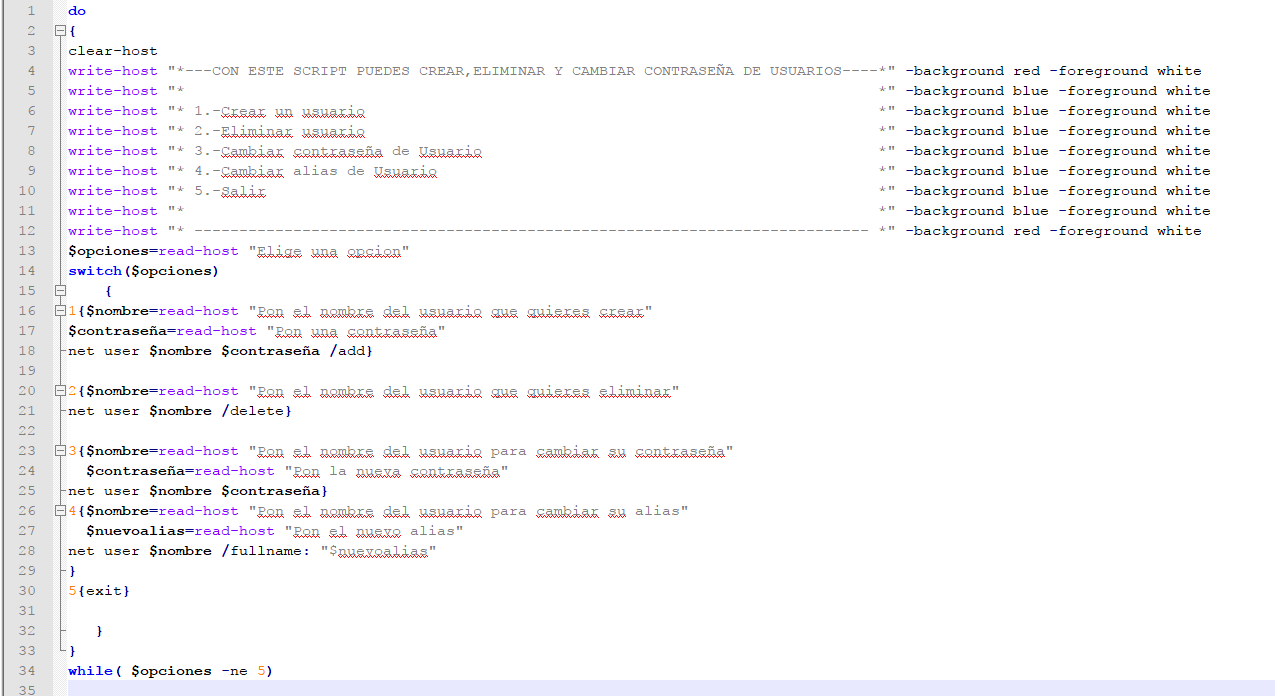
Crear eliminar usuarios en powershell, este un Script simple con el que podemos crear eliminar cuentas de usuarios .
Antes de nada desde Windows 7 para adelante ya viene instalado el PowerShell asi que no hay que instalar nada.
En este Script veremos variables en powershell y  el uso de while para hacer un menú en powershell.


Para que el Script no de problemas al ejecutarlo PowerShel abrirlo como administrador
y teclear la siguiente linea de codigo:

Set-executionpolicy Unrestricted  dar enter nos saldrá un aviso y daremos si a todo

Esta linea da permiso para ejecutar los Script de PowerShell.

Si no hacemos esto nos saldrá un error que dice:

no se puede cargar el archivo .ps1 porque la ejecución de scripts está deshabilitada en este sistema.


Ahora vamos con la linea de codigo:
do
{
clear-host
write-host "CON ESTE SCRIPT PUEDES CREAR,ELIMINAR Y CAMBIAR CONTRASEÑA DE USUARIOS"

write-host " 1.-Crear un usuario"                                                        
write-host " 2.-Eliminar usuario"                                                          
write-host " 3.-Cambiar contraseña de  Usuario"                                          
write-host " 4.-Cambiar alias de Usuario"                                               
write-host " 5.-Salir"


$opciones=read-host "Elige una opcion"
switch($opciones)
    {
1{$nombre=read-host "Pon el nombre del usuario que quieres crear"
$contraseña=read-host "Pon una contraseña"
net user $nombre $contraseña /add}

2{$nombre=read-host "Pon el nombre del usuario que quieres eliminar"
net user $nombre /delete}

3{$nombre=read-host "Pon el nombre del usuario para cambiar su contraseña"
  $contraseña=read-host "Pon la nueva contraseña"
net user $nombre $contraseña}
4{$nombre=read-host "Pon el nombre del usuario para cambiar su alias"
  $nuevoalias=read-host "Pon el nuevo alias"
net user $nombre /fullname: "$nuevoalias"
}
5{exit}

   }
}
while( $opciones -ne 5)


Si lo quieren mas colorido pues le atribuyen mas color al Background y al foreground.


No olviden compartir aqui les dejo un link de tareas programadas en powershell.
https://amigos-de-la-informatica.blogspot.com/2018/04/crear-tareas-programadas-powershell.html